Sabtu, 25 Januari 2014

Meningkatkan Kecepatan Speedy Internet (Dengan DNS Telkom)


1. Bagi pengguna Windows, coba anda buka Control Panel - Network Connection - lalu klik kanan pada Wireless Network Connection - Properties

Meningkatkan Kecepatan Speedy Internet
Klik Kanan - Propertise

2. Hilangkan centang pada  QoS Packet Scheduller

Meningkatkan Kecepatan Speedy Internet
QoS Packet Scheduller

3. Klik pada Internet Protocol (TCP/IP) lalu klik Propertise

Meningkatkan Kecepatan Speedy Internet
TCP/IP
4. Setelah muncul jendela Internet Protocol TCP/IP Propertise, kemudian isi Prefered DNS server dan Alternate DNS server (lihat gambar berikut)

Meningkatkan Kecepatan Speedy Internet
Isi Prefered DNS dan Alternate DNS
Pada komlom Prefered DNS server silahkan isi dengan DNS dari Telkom yaitu : 202.134.0.155 dan pada alternate DNS server boleh anda isi dengan DNS Public Google yaitu 8.8.8.8 atau 8.8.4.4

 5. Lalu klik OK

Sekarang, coba buktikan dengan melakukan tes kecepatan internet (contoh melalui situs speedtest.net) dan bandingkan dengan hasil yang anda dapatkan sebelum mengganti DNS diatas.

Selasa, 24 Desember 2013

Cara Mengganti Background Blog Dengan Warna :


Cara Mengubah Background Blog Dengan Gambar Bergerak :

1. Buka Blogger Home kalian.
2. Kemudian pilih Template » Edit HTML.
3. Lalu Cari Kode body { atau body{
4. Kemudian Copy Kode dibawah ini dan Pastekan dibawah body {  :

background: url(https://blogger.googleusercontent.com/img/b/R29vZ2xl/AVvXsEhmvCJrdpjq427Od23W-PhN6K2QBiC1-F-f5tyjICuHM0zdtjJVPcwjUfEez2B0q_uafbz4d-fwd6yLGhmZFi7brmQEID70SeZKzXjE81ee0rQzGbFzDvoUIdfHl2A8HuO3Yw_fapPzboE/s1600/Gambar+Background+Blog+ViperGoy.png) fixed repeat;

5. Ganti url berwarna Biru tersebut dengan url Gambar Background yang anda inginkan.
6. Simpan dan Selesai.

Cara Mengganti Background Blog Dengan Warna :

1. Buka Blogger Home kalian.
2. Kemudian pilih Template » Edit HTML.
3. Lalu Cari Kode body { atau body{
4. Kemudian Copy Kode dibawah ini dan Pastekan dibawah body { :

background: #ececec fixed repeat;

5. Ganti tulisan berwarna hijau dengan Kode Hex Warna lainnya yang anda inginkan.
6. Simpan / Save.

Nah, Bagaimana Cara Mengganti Warna Background Blogger. Jika mengalami kesusahan dalam melakukan penggantian Background Blog. Paman ViperGoy bisa membantu anda, bisa melalui Pesan Facebook dan Komentar Blog. Saya akan membantu anda :)

Tutorial Blogger lainnya yang mungkin membantu anda Cara Mengganti Kursor Blog dan Download Template Blog.

Sekian dari Saya untuk artikel yang berjudul Cara Mengganti Warna Background Dengan Gambar Bergerak Image. Semoga bermanfaat untuk semua Terima Kasih Banyak !

Cara Mengatasi Google Chrome Tidak Bisa Browsing


1. Pergi ke Desktop, kemudian klik kanan Google Chrome lalu pilih properties.
2. Pada Tab Shortcut tambahkan -no-sandbox di bagian paling belakang kolom Target. Seperti gambar di bawah ini.


Masalah Google Chrome

3. Setelah itu klik Apply, lalu klik OK.
4. Jalankan Google Chrome.
5. Taarrraaaaaaaa.... Selamat Google Chrome Anda sudah bisa browsing.

Update 19 Juni 2013


Maaf bagi bro sis yang katanya nggak bisa, gue baru lihat ada bro sis yang bermasalah di postingan ini.
Benar kata bro @Mas Ripan dan @Naazar Sĭĭ ĸĂnk sebelum menambahkan "-no-sandbox" sebaiknya diberi spasi terlebih dahulu jadi kayak gini " -no-sandbox" maka kolom targetnya akan seperti ini. C:\Program Files\Google\Chrome\Application\chrome.exe" -no-sandbox

Semoga tidak bermasalah lagi ya bro sis, maaf atas ketidaknyamanannya...

Cara Mempercepat Koneksi Internet

Cara Mempercepat Koneksi Internet

1. Hubungi penyedia layanan internet Jangan panik bila gangguan internet
sedang Anda alami saat ini bisa jadi
memang sedang ada gangguan secara
global. Coba hubungi teman Anda yang
menggunakan provider s
ama, apakah memiliki masalah seperti yang Anda alami. Bila sudah tapi hanya
di jaringan koneksi internet Anda coba
hubungi penyedia layanan internet yang
Anda gunakan suruh untuk memeriksa
apakah mereka sudah melakukan
pekerjaannya dengan baik terhadap layanan yang Anda bayar. Mungkin saja
paket yang Anda gunakan saat ini sudah
melebihi batas quota pemakaian wajar
sehingga koneksi internet tiba – tiba
turun drastis menjadi lambat. Solusinya yaitu dengan cara
meningkatkan paket layanan data
menjadi lebih tinggi. Bila kebutuhan
Anda cukup besar sebaiknya mulailah
menambah anggaran perbelanjaan
koneksi internet yang berguna untuk menunjang aktivitas kerja Anda.

2. Gunakan browser yang terpercaya Walaupun saat ini semua sudah mulai
beralih ke Google Chrome tapi ada juga
yang masih menggunakan Internet
Explorer. Jika Anda salah satunya
sebaiknya gunakan browser lain yang
memiliki reputasi baik seperti Google Chrome atau Mozilla Firefox. Bisa jadi
masalah bukan pada koneksi internet
melainkan ada crash yang terjadi pada
browser sehingga menyebabkan koneksi
internet melambat. Jika perlu cobalah
satu persatu seluruh browser yang Anda miliki mulai dari Chrome, Firefox, Opera
bahkan Rockmelt.

3. Tweak Router Jika Anda menggunakan router, mungkin
dapat mempercepat koneksi internet
dengan menyesuaikan pengaturan
router. Memang banyak sekali jenis
router yang beredar saat ini, jadi tidak
mungkin akan kami jelaskan satu persatu disini. Sebaiknya cobalah meminta saran
kepada seorang ahli jaringan internet
untuk melakukan tweak agar bisa
menggunakan port yang meningkatkan
koneksi internet. Jika Anda mau cobalah
cari cara tweak router melalui mesin pencarian Google untuk menemukan
jawabannya. Sebelum melakukan tweaking pada
router pastikan kemampuan diri Anda
pada tindakan ini, kalau ada kesalahan
bisa – bisa koneksi internet bukan
bertambah cepat malah semakin lambat
dan tidak stabil. Hal mudah yang bisa dilakukan adalah dengan mencoba
restart router Anda. Kadang – kadang
tindakan sederhana ini bisa menjadi cara
mempercepat koneksi internet.

4. Mencegah akses yang tidak diinginkan Apakah Anda menggunakan koneksi
internet nirkabel, wifi misalnya ? Jika
ya, pastikan bahwa koneksi internet
yang Anda gunakan bebas dari para
pengguna tak diundang yang mencuri
koneksi internet Anda. Semakin banyak orang yang mengakses koneksi Anda maka
semakin lambat jatah koneksi yang Anda
gunakan. Cara mengakalinya yaitu
settinglah Wifi dengan menggunakan
password WEP untuk menghentikan
pengguna yang tidak diinginkan tersebut. Bila memungkinkan aturlah
menggunakan enkripsi WPA.

5. Mengatur bandwidth Bila Anda maniak terhadap aplikasi yang
semuanya terhubung dengan internet
cobalah untuk mengatur seluruh
bandwidth yang digunakan aplikasi
tersebut. Bisa jadi aplikasi yang
berjalan pada background tersebut tidak sedang Anda gunakan tapi
menyedot koneksi internet, misalnya
seperti Windows Update, Windows Live
Messenger, Skype, Real Player, Adobe
Reader Update atau software lainnya.
Jenis aplikasi yang kami sebutkan tadi kebanyakan secara otomatis menyedot
bandwidth bila ada sambungan internet
yang kita gunakan. Cara mengatasinya yaitu gunakan Task
Manager, gunakan naluri Anda manakah
yang sekiranya tidak terlalu penting
atau berjalan tidak sesuai keinginan
Anda matikanlah proses aplikasi
tersebut satu persatu. Telitilah barangkali ada sejenis Malware atau
spyware yang menguras bandwidth
koneksi internet Anda.

6. Lakukan perawatan pada PC Bisa jadi masalahnya bukan pada koneksi
internet melainkan komputer yang Anda
gunakan sudah usang atau sedang dalam
kondisi tidak fit. Cobalah merawat
komputer mulai dari disk cleanup dan
defrag, perbagikan regsitry, memantau start up item, dan optimasi
Windows.Selain mempercepat koneksi
internet cara ini bisa mempercepat
komputer yang Anda gunakan. Cara
tersebut bisa menggunakan aplikasi
pihak ketiga atau menggunakan aplikasi bawaan Windows 7 yang berada di
folder Accesories. Sebenarnya masih banyak cara
mempercepat koneksi internet yang lain
yang akan kami bahas selanjutnya.
Untuk kali ini kami hanya menjelaskan
beberapa dasar perawatan dasar saja.
Pada intinya layanan provider bukanlah satu – satunya faktor yang membuat
lambat koneksi internet yang kita
gunakan saat ini tapi ada berbagai
faktor juga yang mempengaruhinya. Bila
kita sabar dan teliti, cobalah untuk
belajar memahami komputer yang kita miliki. Sama halnya dengan manusia, bila
tidakdirawat maka komputer yang kita
gunakan akan berontak dan akhirnya
membuat kita susah.

Rabu, 27 November 2013

Beberapa Trik Agar Virus Tidak Menyerang Komputer atau Laptop Anda


Beberapa Trik Agar Virus Tidak Menyerang Komputer atau Laptop Anda

      Kita sebagai pengguna laptop atau komputer tidak ingin virus dan kroni-kroninya menyerang bukan?. Tapi disini saya akan berbagi tips agar komputer atau laptop kesayangan anda semua tidak mudah terkena virus dan mengamankan data-data penting anda dari serangan virus.
         Beberapa cara yang dapat dilakukan untuk menangkal serangan virus antara lain:
  1.  Selalu Instal Software Antivirus
      Mungkin sebagian dari kita sudah tahu kewajiban memasang atau menginstal Antivirus pada komputer atau laptop mereka, tapi satu hal yang kebanyakan orang belum tahu yaitu : "Apa ciri-ciri sebuah program Antivirus yang baik digunakan????". Ya, disini akan saya jelaskan ciri-ciri Antivirus yang bagus menurut pengalaman saya dalam menangani virus
  • Antivirus yang bagus adalah Antivirus yang mempunyai fitur "Behavior Detection" yang cukup mumpuni. Mungkin sebagian orang bertanya-tanya apa itu Behavior Detection????. Ya, Behavior Detection adalah sebuah cara kerja Antivirus dimana bekerja dengan cara melihat bagaimana virus bekerja, biasanya virus itu bekerja dengan cara menyuntikkan kodenya kepada file target, sehingga file tersebut terinfeksi. Nah, Behavior Detection akan memantau aktivitas program, jika ditemukan program yang berusaha bekerja layaknya virus seperti yang sudah dijelaskan tadi, maka Antivirus akan menghentikan aktivitas program tersebut di Memori komputer, serta mengisolasi kode program tersebut agar tidak berjalan lagi, serta memperingatkan pengguna untuk mengambil langkah berikutnya, apakah program tersebut akan dihentikan atau diperbolehkan melanjutkan prosesnya. Akan tetapi teknik ini juga memiliki kelemahan, apabila setting atau pengaturan level deteksi terlalu tinggi maka akan terjadi kemungkinan false positive, atau alarm palsu, dimana program yang sebenarnya baik, dianggap virus, atau jika level deteksi terlalu rendah, maka justru membiarkan virus bebas bekerja di Memori. Namun teknik ini juga memiliki kelebihan, yaitu tidak tergantung pada database virus yang ada ,sehingga lebih mandiri dalam memberantas virus.
  • Antivirus yang baik sebaiknya memiliki kinerja yang baik, dimana waktu yang diperlukan untuk memindai file cukup rendah, namun tetap memiliki sensitivitas deteksi yang tinggi. Serta tidak terlalu bertele-tele dalam menghapus virus. Dan juga tidak terlalu memberatkan sistem secara keseluruhan.
  • Antivirus yang baik juga memiliki error handling yang baik, jika suatu saat proses dari sebuah Antivirus yang berjalan di memori tidak bekerja sebagaimana mestinya, Antivirus mampu mengatasi error tersebut dan mengulangi kembali prosesnya di memori. Dan juga memiliki proteksi terhadap prosesnya di memori, dimana tidak mudah dihentikan oleh virus maupun oleh pengguna.
  • Antivirus yang baik juga memiliki Database virus yang besar, serta mempu mengenali suatu jenis virus beserta varian-variannya. Juga database tersebut selalu terupdate oleh pembuat antivirus setiap harinya.
  • Antivirus yang baik juga memiliki tampilan program yang mudah digunakan, serta tidak membingungkan pengguna.
  • Antivirus yang baik juga sebaiknya memiliki fitur pindai otomatis pada file yang dibuka ataupun yang ditulis. Juga dapat memindai otomatis setiap Removable Drive yang dihubungkan melalui USB.
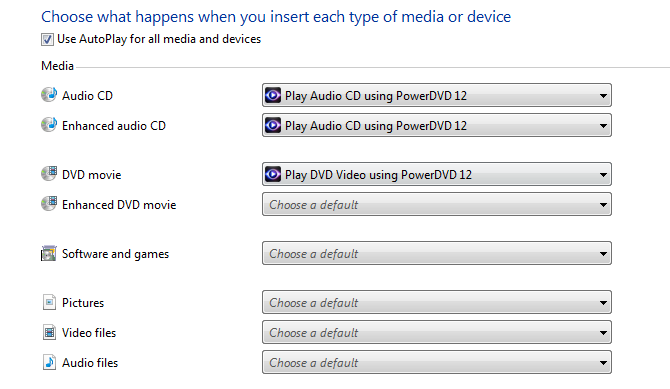
  2. Matikan Fitur Autoplay Pada Windows
         Banyak yang belum tahu, bahwa sesungguhnya fitur Autoplay pada windows merupakan pintu gerbang bagi mudahnya virus menyerang komputer atau laptop anda. Autoplay adalah sebuah fitur untuk membuka isi dari suatu drive secara otomatis ketika drive tersebut di tancapkan di komputer atau laptop. Akan tetapi terdapat bahaya tersembunyi dari fitur ini, ketika sebuah virus sudah bersarang di flashdisk anda, dan kemudian di colokkan di komputer atau laptop, maka dengan fitur Autoplay tersebut, virus akan langsung di eksekusi. Maka, penting untuk menonaktifkan fitur ini untuk menghindari virus menyerang komputer atau laptop anda.
         Cara menonaktifkan fitur Autoplay:
  • Untuk Windows XP


1.      Buka menu run (atau tekan tombol Windows + R) lalu ketik gpedit.msc lalu tekan OK.


2.       Lalu buka di bagian ini.


3.       Pilih Turn Off Autoplay


4.       Buat Pengaturan Seperti ini, jika sudah selesai klik Ok.

  •    Untuk Windows 7, 8.


1.       Buka Control Panel, ubahlah tampilan menjadi Large Icons pada Sisi kanan atas, lalu klik Autoplay.


2.       Hilangkan centang pada Use Autoplay for All Media and Devices, lalu klik Save.


3.   Kenali Jenis-jenis file yang dapat terinfeksi virus.
       Ada beberapa tipe atau jenis file yang dapat dengan mudah terinfeksi oleh virus, dikarenakan file tersebut dapat dengan mudah diubah kodenya oleh beberapa tipe virus, adapun tipe-tipe file yang dapat dengan mudah terinfeksi oleh virus antara lain.
  •  Dokumen, dengan ekstensi : doc, docx, ppt , pptx. (beberapa jenis virus mengubah file jenis ini menjadi berekstensi exe).
  • File program, dengan ekstensi : exe, dll, bat, cmd, com, pif, lnk(shortcut).
  • File sistem, dengan ekstensi : ini, inf.
  • Skrip, dengan ekstensi : js, vbs, vbe (beberapa jenis virus menggunakan skrip vbe untuk berjalan).
  • Dokumen web, dengan ekstensi : chm, xml, html, htm, hta (beberapa jenis virus mengubah file html  menjadi hta).
     File-file multimedia seperti : mp3, mp4, flv, avi dan yang lainnya, sangat jarang bisa terinfeksi oleh virus, karena file ini tidak menggunakan kode, sehingga sulit ditembus oleh virus. Kalaupun bisa ditembus oleh virus, virus tidak akan bersarang di file tersebut, tetapi hanya menyebabkan kerusakan di file tersebut, sehinga tidak bisa di putar. Setelah anda mengetahui file-file yang dapat di serang oleh virus, pastinya anda tahu kan file anda yang harus di proteksi :-)  .
 

Sabtu, 21 September 2013

Trik Download Super Cepat! IDM Lewat!

mengetahuinya sewaktu download film beberapa hari yang lalu dengan ukuran file ratusan Mb. Ya.. memang biasanya saya kalau download menggunakan download accelelator atau internet download manager memang bisa cepat. Dikarenakan IDM saya sering error sewaktu download, akhirnya mencoba menggunakan cara lain, dan cara ini sangat berhasil!


Saya menggunakan DownThemAll!. Anda tahu DownThemAll!? Ini adalah fasilitas dari browser mozilla yang memberikan download manager berkekuatan 3000 tenaga kuda, hehehehe....

Coba Anda lihat perbedaan sewaktu saya menggunakan IDM dengan menggunakan DownThemAll!.

Sewaktu menggunakan IDM


Sewaktu menggunakan DownThemAll!


Anda lihat perbedaan kecepatan dari kedua download manager diatas? Hingga 3 x lipat lebih cepat dari IDM. SO???? Download disini

https://addons.mozilla.org/en-US/firefox/addon/201/

Yuk menjaga internet sehat dan aman dengan Mengenal Hosting dan Domain lebih dalam lagi :)

Update:

Atas permintaan bang biannero, maka saya tambahin artikel ini. Cara pasangya seperti masang Add-on mozilla pada umumnya. Download dulu di https://addons.mozilla.org/en-US/firefox/addon/201/

Setelah sukses download, maka secara otomati pop up akan keluar yang berisi hasil downloadan tsb. Klik "Install", lalu setelah proses isntall selesai, klik "Restart" yang ada di jendela pop up tsb. Dgn demikian DownThemAll! secara otomatis masuk tool download.

Lihat cara download menggunakan DownThemAll!berikut:

Di sable dulu IDM nya ya... jika sudah lalu klik link yang mau di download. Akan keluar seperti ini

Pilih no.2 dan Klik OK.


Pada pilihan Save files in klik gambar folder orange sebelah kanan dan pilih dimana Anda akan menyimpan hasil downloadan nanti lalu klik Start!


Diatas saya contohkan menympan di folder Software lalu klik OK. Tinggal nunggu proses download nya.

Minggu, 15 September 2013

Perbedaan watt dan VA

Rabu, 16 Maret 2011

Perbedaan watt dan VA


Sebenarnya pembahasan mengenai perbedaan antara VA (Volt Ampere) dan Watt telah banyak dibahas di beberapa site dan di forum juga.
semoga penjelasan kembali dari blog ini dapat membantu dan mudah dipahami.
dimulai dengan VA (Volt Ampere), kalau ngitung berdasarkan hukum Ohm.
V = I.R (tegangan = arus x resistansi)
P=V.I (daya = tegangan x arus)
P=I^2.R (daya = Arus kuadrat x Resistansi)
nah, udah ketemu daya. daya disini satuannya bisa VA (Volt Ampere) atau watt.
disini lah muncul pertanyaan, apa bedanya VA dan watt.
(menurut saya, setelah membaca beberapa artikel)
Watt adalah daya yang dibutuhkan oleh beban.
VA bisa dikatakan daya yang disupply oleh sumber daya.
jika kita teliti dengan peralatan elektronik, khususnya UPS. pada UPS biasanya tertera 750VA. bagi orang awam ,tentunya VA disamakan saja dengan Watt, yang berarti UPS ini mampu mensupply daya 750VA atau 750 Watt, tapi nyatanya tidak seperti itu.

VA adalah daya semu
Watt adalah daya semu di kali faktor daya. faktor daya itu kurang dari satu (<= 1) coba, di cek pada UPS, apakah tertera berapa power factor atau faktor dayanya. jika tertera, maka beruntunglah, anda tinggal konversi VA ke Watt, dengan cara Watt = VA x Power Factor. sebagai contoh, anggaplah UPS 750VA memiliki power factor 80% maka Watt = 750 x 80% = 600watt. jadi UPS ini hanya mampu mensupply beban 600watt. jangan sampai UPS ini digunakan untuk beban 750 watt, karena UPS nya tidak akan mampu supply daya. kunci utama untuk mengetahui konversi VA ke Watt atau sebaliknya adalah power factor. power factor untuk beban resistif seperti lampu (dengan filamen), setrika, kompor listrik memiliki faktor daya = 1. power factor untuk beban kapasitif dan induktif < 1, tergantung besarnya kapasitansi atau induktansinya. contoh beban kapasitif dan induktif adalah komputer, motor listrik.


2 komentar:

  1. Kunjungan pertama di blog ini, tolong dilike ya, artikel yg menarik semoga makin rame pagenya :)

    Btw temen2, mungkin temen2 disini ada yg dah pernah nyobain game online MMORPG PUTRA LANGIT ??, jadi gini aku baru-baru ini main game gokil keren ini neh - PUTRA LANGIT ONLINE - dah nyobain wa waktu itu pas masa alpha test gameplay-nya addicted banget loh banyak fitur menarik, klo mo tau lebih lanjut masuk aja fanspagenya di -> http://www.facebook.com/putralangit.online, dan MICROSITE-nya => http://putralangit.capple.net/microsite/ , game ini diangkat dari komik terkenal TONY WONG "LEGENDA PUTRA LANGIT" yang terkenal itu loh, cekidot aja biar lebih jelasnya di link2 yg ane kasih klo suka jangan lupa di like yo
    Balas