Sabtu, 21 September 2013

Trik Download Super Cepat! IDM Lewat!

mengetahuinya sewaktu download film beberapa hari yang lalu dengan ukuran file ratusan Mb. Ya.. memang biasanya saya kalau download menggunakan download accelelator atau internet download manager memang bisa cepat. Dikarenakan IDM saya sering error sewaktu download, akhirnya mencoba menggunakan cara lain, dan cara ini sangat berhasil!


Saya menggunakan DownThemAll!. Anda tahu DownThemAll!? Ini adalah fasilitas dari browser mozilla yang memberikan download manager berkekuatan 3000 tenaga kuda, hehehehe....

Coba Anda lihat perbedaan sewaktu saya menggunakan IDM dengan menggunakan DownThemAll!.

Sewaktu menggunakan IDM


Sewaktu menggunakan DownThemAll!


Anda lihat perbedaan kecepatan dari kedua download manager diatas? Hingga 3 x lipat lebih cepat dari IDM. SO???? Download disini

https://addons.mozilla.org/en-US/firefox/addon/201/

Yuk menjaga internet sehat dan aman dengan Mengenal Hosting dan Domain lebih dalam lagi :)

Update:

Atas permintaan bang biannero, maka saya tambahin artikel ini. Cara pasangya seperti masang Add-on mozilla pada umumnya. Download dulu di https://addons.mozilla.org/en-US/firefox/addon/201/

Setelah sukses download, maka secara otomati pop up akan keluar yang berisi hasil downloadan tsb. Klik "Install", lalu setelah proses isntall selesai, klik "Restart" yang ada di jendela pop up tsb. Dgn demikian DownThemAll! secara otomatis masuk tool download.

Lihat cara download menggunakan DownThemAll!berikut:

Di sable dulu IDM nya ya... jika sudah lalu klik link yang mau di download. Akan keluar seperti ini

Pilih no.2 dan Klik OK.


Pada pilihan Save files in klik gambar folder orange sebelah kanan dan pilih dimana Anda akan menyimpan hasil downloadan nanti lalu klik Start!


Diatas saya contohkan menympan di folder Software lalu klik OK. Tinggal nunggu proses download nya.

Minggu, 15 September 2013

Perbedaan watt dan VA

Rabu, 16 Maret 2011

Perbedaan watt dan VA


Sebenarnya pembahasan mengenai perbedaan antara VA (Volt Ampere) dan Watt telah banyak dibahas di beberapa site dan di forum juga.
semoga penjelasan kembali dari blog ini dapat membantu dan mudah dipahami.
dimulai dengan VA (Volt Ampere), kalau ngitung berdasarkan hukum Ohm.
V = I.R (tegangan = arus x resistansi)
P=V.I (daya = tegangan x arus)
P=I^2.R (daya = Arus kuadrat x Resistansi)
nah, udah ketemu daya. daya disini satuannya bisa VA (Volt Ampere) atau watt.
disini lah muncul pertanyaan, apa bedanya VA dan watt.
(menurut saya, setelah membaca beberapa artikel)
Watt adalah daya yang dibutuhkan oleh beban.
VA bisa dikatakan daya yang disupply oleh sumber daya.
jika kita teliti dengan peralatan elektronik, khususnya UPS. pada UPS biasanya tertera 750VA. bagi orang awam ,tentunya VA disamakan saja dengan Watt, yang berarti UPS ini mampu mensupply daya 750VA atau 750 Watt, tapi nyatanya tidak seperti itu.

VA adalah daya semu
Watt adalah daya semu di kali faktor daya. faktor daya itu kurang dari satu (<= 1) coba, di cek pada UPS, apakah tertera berapa power factor atau faktor dayanya. jika tertera, maka beruntunglah, anda tinggal konversi VA ke Watt, dengan cara Watt = VA x Power Factor. sebagai contoh, anggaplah UPS 750VA memiliki power factor 80% maka Watt = 750 x 80% = 600watt. jadi UPS ini hanya mampu mensupply beban 600watt. jangan sampai UPS ini digunakan untuk beban 750 watt, karena UPS nya tidak akan mampu supply daya. kunci utama untuk mengetahui konversi VA ke Watt atau sebaliknya adalah power factor. power factor untuk beban resistif seperti lampu (dengan filamen), setrika, kompor listrik memiliki faktor daya = 1. power factor untuk beban kapasitif dan induktif < 1, tergantung besarnya kapasitansi atau induktansinya. contoh beban kapasitif dan induktif adalah komputer, motor listrik.


2 komentar:

  1. Kunjungan pertama di blog ini, tolong dilike ya, artikel yg menarik semoga makin rame pagenya :)

    Btw temen2, mungkin temen2 disini ada yg dah pernah nyobain game online MMORPG PUTRA LANGIT ??, jadi gini aku baru-baru ini main game gokil keren ini neh - PUTRA LANGIT ONLINE - dah nyobain wa waktu itu pas masa alpha test gameplay-nya addicted banget loh banyak fitur menarik, klo mo tau lebih lanjut masuk aja fanspagenya di -> http://www.facebook.com/putralangit.online, dan MICROSITE-nya => http://putralangit.capple.net/microsite/ , game ini diangkat dari komik terkenal TONY WONG "LEGENDA PUTRA LANGIT" yang terkenal itu loh, cekidot aja biar lebih jelasnya di link2 yg ane kasih klo suka jangan lupa di like yo
    Balas

UPS : Peralatan Cadangan Daya Listrik,

Penting bagi Komputer

by MAZ EKO on MAY 8, 2012. Updated JUNE 14, 2012
Akhirnya kesampaian juga niat membeli UPS Komputer. Penyebabnya, beberapa minggu ini di Lampung dan sekitarnya sering terjadi padam listrik. Kekesalan terjadi ketika sedang asyik browsing dan chatting tiba-tiba komputer mati dan koneksi terputus.
Namun alasan utama saya membelikan UPS untuk komputer karena, setelah kejadian mati lampu dan komputer otomatis mati secara tiba-tiba membuat windows saya error ketika akan di hidupkan kembali.
ups-komputer
GAMBAR 1. UPS berfungsi sebagai input cadangan untuk komputer ketika terjadi pemadaman listrik. Dengan tambahan UPS maka ketika terjadi mati lampu, kita masih mempunyai waktu untuk mematikan komputer secara normal sehingga mencegah dari bahaya mati listrik bagi komputer.

Berikut Bahaya Mati Listrik Bagi Komputer.

  1. Bisa merusak file atau dokumen ketika sedang mengedit atau mengetik dokumen di MS Word. Selain itu tentu anda akan kesal sudah mengetik banyak dan belum di save tiba-tiba mati.
  2. Bisa merusak Sistem Windows, di karenakan windows anda sedang bekerja namun windows yang sedang berkerja di matikan secara paksa oleh listrik membuat windows corrupt.
  3. Bisa merusak Hardware. Hardware yang paling rawan akibat mati lampu adalah hardisk karena disana proses windows berjalan.

Tips Sebelum Membeli dan Memilih UPS Komputer

Kalo anda ingin membeli UPS pertama kali, silahkan perhatikan point-point kriteria dalam memilih ups yang bagus dan sesuai kebutuhan komputer anda :
  1. Pastikan anda membeli UPS mempunyai daya yang lebih besar dari pada Power Suply komputer anda. Power supply biasanya dalam satuan Watt sementara kapasitas UPS dalam satuan VA. Satuan Watt dan VA adalah tidak sama. Watt = VA x Power Factor. Biasanya di kardus UPS tertera berapa besar kapasitas VA dan Power Factor. (lebih lengkap baca : Perbedaan watt dan VA ).
  2. Cek kapasitas baterai. Berapa lama UPS dapat hidup (membackup) ketika listrik padam. Biasanya berkisar antara 8-20 menit.
  3. Pastikan UPS dilengkapi dengan AVR (Stabilizer) dan fuse (anti petir) yang berkualitas sehingga jika tegangan listrik turun ataupun tidak stabil, maka kerusakan di computer atau komponennya dapat dicegah.
  4. UPS mempunyai Transfer time yang kecil, sehingga ketika listrik padam, UPS dengan cepat menggatikan pasokan daya dan komputer tidak mengalami restart.
Rekomendasi: Merek UPS Komputer ICA, APC dan Prolink.
spesifikasi-ups-prolink-700v
GAMBAR 2. Saya memilih UPS Komputer Merk Prolink Pro 700V sesuai kebutuhan dan batasan budget. Saya beli di lampung dengan harga Rp. 410 ribu. Dengan spesifikasi : kapasitas 650 VA dan Power Factor : 0,7 (455 Watt) dengan beban yang saya berikan hanya 1 unit CPU 450 Watt dan 1 monitor. Transfer Time : 2 ms. Dilengkapi dengan AVR dan Anti petir juga.

Tips Merawat UPS Komputer Tetap Awet

Berikut cara agar UPS komputer anda tetap berfungsi secara maksimal dan baterai tidak cepet ngedrop :
  • Setelah anda membeli UPS baru, Charge terlebih dahulu selama kurang lebih minimal 8 jam pertama hingga 12 jam agar performa batereinya bagus. Sama seperti baterei HP yang wajib dicharge dulu pada pemakaian pertamanya.
  • Gunakan UPS sesuai spesifikasinya atau beban seharusnya. Penggunaan yang tidak sesuai beban akan menyebabkan baterai cepat drop dan rusak. Biasanya beban yang direkomendasikan hanya separuh dari yang tercantum pada UPS
  • Jaga UPS agar tidak sampai kehabisan baterai ketika memback up pemadaman listrik. Rata – rata UPS dapat memback up hingga 15 menit, setelah itu UPS tidak tahan dan akan mati dengan sendirinya. Karena itu, begitu listrik padam sebaiknya segera lakukan persiapan untuk mematikan komputer dengan aman.
  • Cabut sumber listrik UPS bila sedang tidak digunakan untuk menghindari panas terus menerus. Hal ini juga untuk menghindari panas pada stop kontak listrik dari UPS tersebut.
  • Letakkan UPS pada tempat yang agak terbuka agar hawa panas yang dihasilkan ketika beroperasi bisa tersirkulasi dengan baik.
  • Restart UPS dengan waktu kurang lebih 5 detik setelah Anda mematikan UPS, jangan langsung mematikan dan menghidupkannya secara tiba – tiba.
  • Gunakan UPS hanya untuk kegunaannya saja seperti peralatan komputer. Saya sendiri hanya untuk CPU dan monitor. Jangan gunakan untuk peralatan elektronik lain selain yang diperuntukkannya.
Kesimpulan: Menurut saya peralatan UPS komputer sangat pentinguntuk melindungi baik data, software dan mencegah terjadinya kerusakan hardware komputer yang di akibatkan oleh mati listrik.
Apakah anda sudah mempunyai rencana untuk ini?

Minggu, 25 Agustus 2013

Cara Membuat Website Gratis dan Mudah

http://www.slideshare.net/adherianto/cara-membuat-website-gratis-dan-mulai-bisnis-online


Cara Membuat Website Gratis dan Mudah

Posted by Paling Heboh on Friday, May 31, 2013
Cara Membuat Website Gratis dan Mudah - Untuk membuat website itu tidaklah sulit, bahkan mudah sekali. Anda dapat membuatnya dengan gratis. Dalam kesempatan kali ini, paling heboh ingin memberikan bagaimana cara membuat website gratis dan mudah.

Membuat Website

Untuk membuatnya kita perlu hosting, domain dan Platform Blog. Karena tema kita tentang membuat website gratis maka hosting dan domain saya sarankan menggunakan hosting gratis, Anda akan mendapatkan 2000 MB Disk Space, 100GB Data Transfer serta Jumlah Domain Unlimited. Untuk Platform Blog menggunakan Wordpress karena mudah dalam pengintalan.

Membuat Website Gratis


Silahkan Anda membuat akun di hosting gratis, klik disini untuk menuju ke web hosting gratis

Selanjutnya Klik Order Sekarang dan Isi Form Pendaftaran.

Setelah mendaftar, Anda akan mendapat email verifikasi, buka email dan klik link verifikasi yang di kirimkan ke email Anda.

Setelah klik link verifikasi, Anda akan di bawa masuk dalam pilihan hosting. Silahkan pilih yang gratis kemudian klik order.

Order Hosting

Silahkan pilih nama sub domain yang akan Anda jadikan website.

Buat Domain

Jika sudah, klik Buat. Nama sub domain kamu sedang dalam proses. Jika sudah selesai klik kontrol panel. Kemudian klik Beralih untuk masuk ke Cpanel.

Kontrol Panel

Setelah berada dalam Cpanel, silahkan scroll ke bawah dan cari tulisan penginstalan otomatis, ini akan memudahkan Anda dalam menginstal wordpress.

Penginstalan Otomatis

Setelah Anda klik penginstalan otomatis maka Anda akan di bawa ke banyak pilihan pengintalan seperti membuat Web, Forum, social bookmark dan lainnya. Karena tema kita membuat website, maka pilih di bagian Blog dan klik Wordpress

Instal Wprdpress

Selanjutnya Anda akan masuk pada bagian penginstalan Wordpress. Silahkan isi Form yang tersedia

Install Ke - Kosongkan saja
Nama Pengguna Administrator - Nama Pengguna, untuk Login ke website Anda
Password administrator - Password, untuk Login ke website Anda

Wordpress

Setelah selesai mengisi form, lanjutkan dengan klik Instal Wordpress. Tunggu hingga semua proses selesai, kemudian klik kontrol panel dan coba cek dengan klik alamat website Anda.

Sampai disini, Anda sudah memiliki website dengan gratis dan mudah. Untuk masuk ke website Anda, silahkan ketikkan alamat berikut http://namadomainanda.com/wp-login.php ( ganti namadomainanda.com dengan alamat website Anda ) atau Anda bisa ke website Anda dan klik Log in.

Setelah itu Anda bisa mengisi website dengan tulisan-tulisan terbaik atau mengedit website sesuai keinginan Anda.

Semoga bermanfaat.

Kamis, 22 Agustus 2013

Mengembalikan Lokal Disk yang Hilang

Mengembalikan Lokal Disk yang Hilang

Local Disk hilang dari My Computer


Ok. . kat sini ada salah satu cara untuk mengembalikan Local Disk (:D, :E, dll)yang hilang selepas anda format hard disk anda.


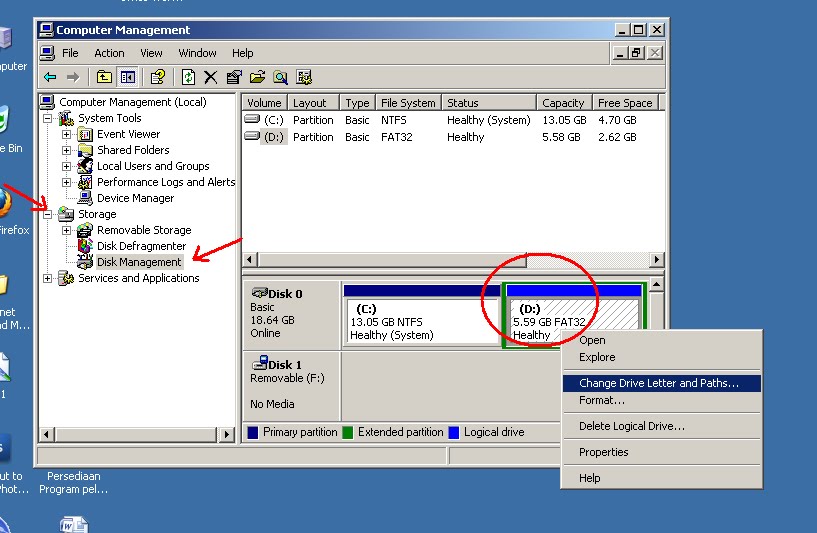
Right klik pada My Computer, dan klik manage


Klik pada Storage > Disk Management
Disini akan terpapar Disk C dan Disk D.. Right Klik pada Disk D (disk yang hilang),
klik pada Change Drive Letter and Path.

Klik pada Change > Pilih huruf (letter) yang anda suka.. Klik OK.
Insyallah, Local Disk yang hilang pada My Computer akan muncul kembali..


*******************************************************************************************************************************************************************************************************************************************************************************************


Home »  » Cara Menampilkan Partisi Yang Hilang Dengan CMD

Cara Menampilkan Partisi Yang Hilang Dengan CMD


A. Menampilkan partisi/drive yang tersembunyi dengan command prompt
1. Sebelumnya kita check dulu partisi mana yang tersembunyi dengan menggunakan windows explore

Perhatikan tanda lingkaran merah yang terdapat pada gambar diatas. Pada gambar  tersebut hanya menunjukkan C, E, F dan I. Padahal seharusnya jg ada drive D. Untuk itu perhatikan langkah-langkah berikutnya untuk memunculkan kembali drive D.

2. Bukalah aplikasi command prompt, lalu ketik “DISKPART” (tanpa tanda “) lalu Enter, tunggu sebentar maka akan muncul tulisan diskpart(XP) dan command prompt baru untuk diskpart(7) seperti gambar dibawah

3.   Setelah itu ketik perintah “LIST VOLUME” lalu enter, tunggu sebentar sampai muncul daftar drive PCmu

Perhatikan tanda lingkaran merah! Ada drive yang tidak ada letternya(nama drive), itulah sebab kenapa ada drive yang tidak muncul saat membuka windows explore. Untuk menampilkannya simak langkah selanjutnya!

4.  Untuk menampilkan drive yang tersembunyi itu, kita gunakan perintah “ASSIGN”, namun sebelumnya kita pilih dulu volume yang telah terhapus letternya dengan perintah “SELECT VOLUME 2” lalu enter, tunggu sebentar maka akan keluar kalimat konfirmasi.(Perhatikan baik-baik volume mana yang terhapus, kenapa saya memilih 2? Karena volume yang terhapus letternya adalah volume 2, bisa dilihat di gambar atas.) Setelah itu ketik perintah “ASSIGN LETTER D” lalu enter tunggu sebentar maka akan muncul kalimat konfirmasi lagi.(Untuk pemberian letter bisa sesuai selera asal tidak sama dengan letter yang sudah ada. Akan lebih baik letter sesuai dengan sebelum drive tersembunyi). Untuk lebih jelasnya lihat gambar dibawah!

5. Nah, setelah muncul kalimat konfirmasi “DiskPart successfully assigned the drive letter or mount point”, coba check pada pada windows explore!

Perhatikan gambar diatas! Yang ditandai lingkaran merah merupakan drive yang sebelumnya telah disembunyikan. Dan untuk itu kita katakan “SEMPURNA!!!”


B. Menyembunyikan partisi/drive dengan command prompt
Dengan alasan keamanan data yang sangat rahasia dari tangan-tangan yang jahil baiknya langkah berikut ini bisa dijadikan salah satu cara untuk mengamankan data-data tersebut.
1. Buka kembali command prompt dan lakukan seperti langkah 2&3 diatas!

2.  Untuk menyembunyikan drive/meremove letter pada salah satu volume, gunakan perintah “REMOVE LETTER” pada diskpart command prompt. Lakukan tahapannya seperti langkah 4 diatas, setelah itu ketik perintah “REMOVE LETTER E” lalu enter, tunggu sebentar sampai muncul kalimat konfirmasi “DiskPart removed the drive letter, but your computer needs to be rebooted before the change take effect”

3. Setelah itu restart PC dan lihat hasilnya diwindows explore. Sim salabim jadi apa prok prok prok…:p

Perhatikan tanda merah! Terlihat drive telah berhasil disembunyikan!^_^

Kamis, 15 Agustus 2013

Cara Install dan Membuka Deep Freeze


Pada postingan sebelumnya saya memberikan deskripsi singkat tentangDeep Freze dan Bisa Download aplikasinya Secara Gratis, nah sekarang bagaimana cara menginstal aplikasi Deep Freeze tersebut?

Oke sobat sekalian, setelah di download, kita buka aja Filenya dalam bentuk RAR, jika komputer sobat belum ada Winrar, maka harus diinstal Aplikasi Winrar terlebih dahulu, setelah itu

Jalankan DeepFreeze Install.exe sehingga muncul sebagai berikut :

install dan buka Deep Freze

 Klik Next>

Install dan buka Deep Freze

Klik pada I accept the terms in the License Agreement.
Klik Next>

Install dan buka Deep Freze

Nah disini kita disuruh memasukkan License Key (SN), buka aja notepad SNnya yang ada pada File rar tadi, kemudian Copykan ke tempat License Keynya, seperti diatas, Klik Next>

Install dan buka Deep Freze

Kemudian kita pilih Drive yang akan kita Freze, Optional bisa C, D, atau E, atau bisa semuanya tergantung dari isi komputer dan kemauan sobat sekalian. Klik next>

Install dan buka Deep Freze
Klik Install untuk memulai proses instal.

Proses install selesai, setelah itu komputer harus direstart dan Deep Freez dalam keadaan Frozen,,, 

Untuk membuka Deep Freezenya kita tekan Ctrl + Shift + Alt + F6 bersama - sama, atau dengan tekan shift kemudian doubleklik pada icon Deep Freze pada kanan bawah. Tampilnnya sebagai berikut :

Install dan buka Deep Freze

Karena kita belum mensetting passwordnya, maka langsung saja tekan enter, atau klik Ok,

Install dan buka Deep Freze
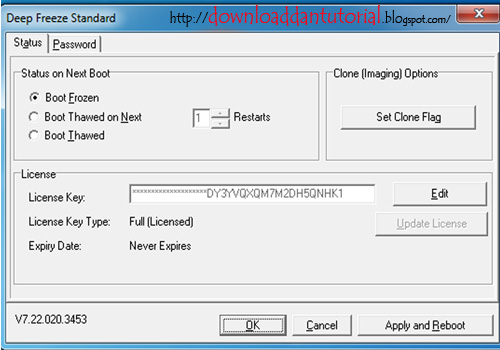
Pada tampilan ini ada dia Tab, yaitu tab status dan Password,
Tab status digunakan untuk:
- Menseting status deep Freze 
    1. Boot Frozen, jika kita mau mengaktifkan Deep Frezenya,
    2. Boot Thawedm jika kita mau menonaktifkan Deep frezenya,
- Mengganti Serial Number
- Kloning

Ketika kita memilih status, status tersebut akan berjalan ketika komputer sudah si restart, jadi kalau kita cuma klik ok, maka belum ada efek dari pilihan kita. Jadi untuk menghasilkan efek sesuai dengan status yang kita pilih, maka Klik aja Apply and Reboot.

Tab password, disini kita bisa mensetting password agar tidak setiap orang bisa mengaktivkan dan menonaktivkan Deep Freze, yang penting jangan samapi lupa dengan password yang sudah kita buat, karena tidak ada fasilitas reset password.


Sekian, semoga bermanfaat,

***************************************************************************************************************************************************************************************************************************************************


November 1st, 2011 Atas
Apabila kita sedang kesal terhadap deepfreeze,karena lupa passwordnya dan untuk menginstal software lain tidak bisa….
maka perlu melakukan dengan 2 cara (cara manual dan dengan menggunakan software) untuk mematikannya.
cara manual:
1. Boot komputer anda. Masuk ke BIOS dan ubah tahunnya ke beberapa tahun belakang (2 atau 3 tahun sebelumnya). Misalkan 2009, ubah menjadi 2006 atau 2005.
2. Restar komputer dan tekan F8 saat proses booting. Pada daftar pilihan boot, pilih Debug Mode (Start Windows in Debug Mode).
4. Tunggu sampai tampilan Welcome muncul. Segera setelah tampilan itu hilang tekan Ctrl+Alt+Del(kalau perlu saat muncul tampilan selamat datang anda siap-siap pencet saja). Task Manager akan terbuka.
5. Pindah ke tab Processes. Cari proses bernama DF5Serv.exe dan matikan proses itu dengan menekan Delete atau klik kanan – pilih end process.
6. Restar komputer lagi dan ubah tanggalnya sesuai dengan tanggal sekarang.
7. Setelah anda masuk windows akan nampak bahwa ikon deep freeze diberi tanda silang alias sudah Thawed/ mati.
8. Jika anda ingin membuangnya, gunakan installer deep Freeze untuk meng-uninstallnya.Sekian tips cara mematikan Deepfreeze.
Sedangkan dengan menggunakan software:
Untuk masuk menjebol system keamanan di Deep Freeze 7 itu tidak sulit dan tanpa harus booting dengan menggunakan operating system lain atau membuat bootable linux di flasdisk  karena selain tidak praktis juga akan memakan banyak waktu.
Untuk menjebol system keamanan di Deep Freeze 7 bisa anda lakukan hanya dengan beberapa kali klik saja dengan menggunakan tool Anti Deep Freeze 0.4.
Anti Deepfreeze 0.4 ini adalah tool yang di gunakan untuk membuka proteksi Deepfreeze 7 sehingga anda bisa menonaktifkan Deepfreeze 7 dan meng uninstall nya. Untuk menjebol password pada Deep Freeze 7 dan mengganti nya dengan password yang baru berikut Cara nya:1. Download Anti Deep Freeze 0.4 untuk Deep Freeze 7 Disini
2. Setelah download jalankan tool Anti Deep Freeze 0.4
3. Pada “Bypassing method” pilih “Bypass exist process”
4. Klik “Start”
5. Akan muncul “enter password”. Kosongkan password dan klik “OK”
6. Klik menu “Password “
7. Masukkan password baru anda pada ” Enter New Password” dan “Confirm Password”
8. Klik “Apply anda reboot”. otomatis komputer restart dan pergantian password selesai.

Incoming search terms:

  • cara membuka deep freeze
  • cara buka deep freeze
  • cara mematikan deep freeze
  • cara menonaktifkan deep freeze
  • cara mematikan deepfreeze
  • mematikan deep freeze
  • cara membuka deep freeze 7
  • Cara menonaktifkan deep freeze 7
  • cara disable deep freeze
  • menonaktifkan deep freeze
  • cara membuka deepfreeze
  • cara matikan deep freeze
  • cara menonaktifkan deep freeze tanpa password
  • cara buka deepfreeze
  • cara buka deep freeze 7
  • membuka deep freeze
  • cara membuka deep freeze tanpa password
  • cara mematikan deep freeze 7
  • cara membuka deep freeze 6
  • cara membuka depres
  • cara uninstall deep freeze 7
  • cara buka deep freeze 6
  • cara menonaktifkan deepfreeze
  • cara mematikan deep freeze tanpa password
  • disable deep freeze
***************************************************************************************************************************************************************************************************************************************************


Bgmn cara buka/Disable deepfreeze ?


membuka :
tekan tombol shift + klik 2 x pada toolbar deepfreeze
kemudian kertik paswordnya + pilih menu Bot Thowawet + ok
tlus restart pc anda
menutup
tekan tombol shift + klik 2 x pada toolbar deepfreeze
kemudian kertik paswordnya + pilih menu Bot Frozen + ok
tlus restart pc anda