Rabu, 12 Desember 2012
Menghapus File “Corrupted and Unreadable”
Entah darimana datangnya file2 aneh tersebut… tiba2 muncul di komputer saya. Dan lebih menjengkelkan lagi, file tersebut tidak bisa dihapus. Setiap kali saya delete, selalu keluar tulisan ” file corrupted and unreadable”.
Memang file2 itu tidak berdampak banyak pada komputer kita, atau bahkan tidak ada dampaknya sama sekali. Tapi mengesalkan juga jika saya melihat “benda” asing di file2 saya.
Saya sudah mencoba beberapa aplikasi untuk menghapus file tersebut. Seperti Shreeder, Unlocker….. hmmm… hasilnya nihil…
Akhirnya saya coba cara manual (entah kenapa akhir2 ini saya lebih suka cara manual ^^). Caranya begini :
1. Klik tombol start
2. Klik Run
3. Ketikkan cmd
4. Arahkan path pada tempat file asing tadi
Misalnya file tadi terdapat di drive D, maka pindahkan direktori ke drive D, caranya seperti dibawah ini.
C:\Documents and settings\nama komputer anda> d:
kemudian tekan enter
5. Ketik chkdsk /f lalu enter6. Akan muncul pertanyaan, pilih yes saja, kemudian tekan enter
7. Biarkan proses berjalan… Kalian bisa sambil menikmati kopi segelas … Mantappppp
8. Selesai…
InsyaAllah file asing tadi sudah terhapus.. kalian bisa cek kembali melalui explore… Selamat mencoba
Ilmu akan lebih bermanfaat jika kita membagikannyakepada orang lain

Selasa, 13 November 2012
menginstal komputer dgn flash disk
Menginstall ulang sebuah laptop, notebook atau PC biasanya di lakukan
dengan menggunakan CD/DVD, namun seiring dengan perkembangan teknologi
sekarang kita bisa melakukan hal tersebut dengan hanya bermodal Flash
Disk dan beberapa software pendukung.
Untuk itu yang kita perlukan adalah membuat Flash Disk tersebut menjadi Bootable, sehingga nantinya bisa di eksekusi untuk melakukan penginstallan. Dalam hal ini cukup penting menurut saya untuk mengetahui bagaimana cara membuat Flash Disk Bootable, terlebih bagi pengguna notebook, karena seperti yang kita ketahui notebook pada umumnya tidak di lengkapi dengan perangkat untuk membaca CD/DVD.
Kali ini saya mengambil contoh "Bagaimana membuat USB bootable windows 7". Untuk itu terlebih dahulu mengunduh software pendukung "Rufus" yang ada di bawah ini.
Mengapa Rufus :
 Setelah selesai mengunduh Rufus silahkan di ikuti langkah-langkah berikut :
1. Pastikan Flash Disk sudah terpasang di laptop anda, sebaiknya flash disk sudah di kosongkan/format terlebih dahulu dan berukuran minimal 2 GB *(untuk Windows 7)
2. Jalankan Rufus.exe
3. Pastikan anda mencentang bagian “Create a Bootable Disk Using”. Jika anda ingin membuat bootable USB Windows 7 atau versi lainnya, gunakan “ISO Images” sebagai sumbernya. Setelah itu klik tombol browse yang ada di sebelahnya. (lihat gambar di bawah)
Untuk itu yang kita perlukan adalah membuat Flash Disk tersebut menjadi Bootable, sehingga nantinya bisa di eksekusi untuk melakukan penginstallan. Dalam hal ini cukup penting menurut saya untuk mengetahui bagaimana cara membuat Flash Disk Bootable, terlebih bagi pengguna notebook, karena seperti yang kita ketahui notebook pada umumnya tidak di lengkapi dengan perangkat untuk membaca CD/DVD.
Kali ini saya mengambil contoh "Bagaimana membuat USB bootable windows 7". Untuk itu terlebih dahulu mengunduh software pendukung "Rufus" yang ada di bawah ini.
Mengapa Rufus :
- Rufus sangat ringan dan paling cepat dibandingkan software sejenisnya. Ukuran filenya pun sangatlah kecil, hanya sekitar 400 KB saja.
- Mudah digunakan untuk membuat bootable USB dari file ISO yang bootable (Windows, Linux, dsb)
- Memiliki berbagai fungsi lainnya seperti low level utility, flash BIOS atau firmware lainnya. (pusatgratis.com)

Download Rufus 1.13
Homepage : http://rufus.akeo.ie
Size : 400 KB
1. Pastikan Flash Disk sudah terpasang di laptop anda, sebaiknya flash disk sudah di kosongkan/format terlebih dahulu dan berukuran minimal 2 GB *(untuk Windows 7)
2. Jalankan Rufus.exe
3. Pastikan anda mencentang bagian “Create a Bootable Disk Using”. Jika anda ingin membuat bootable USB Windows 7 atau versi lainnya, gunakan “ISO Images” sebagai sumbernya. Setelah itu klik tombol browse yang ada di sebelahnya. (lihat gambar di bawah)
 |
| klik utk memperbesar |
4. Pilih file .iso yang anda inginkan denga klik tombol nomor 3 (seperti
gambar di atas), kemudian browse dan pilih file .iso anda (seperti
gambar di bawah) dan klik open.
 | ||||
| klik utk memperbesar |
5. Selanjutnya anda tinggal klik button "Start" dan tunggu hingga proses selesai dan anda sudah berhasil membuat USB Flash Disk anda menjadi Bootable.
Minggu, 11 November 2012
Install Windows XP SP3 Lengkap untuk Pemula

- CD Windows XP ( SP1 / SP2 / SP3 )
- CD ROOM / DVD ROOM
Perlu di perhatikan " Apabila anda akan melakukan Install Ulang Windows XP atau Operting System Windows anda, sebaiknya simpan data Flash Disk, atau media lain Selain Drive C:/ (misal drive D:/ E:/ dll) untuk menghindari Penghapusan data." Biasakan untuk menjadikan My Documents atau data tidak berada di Drive C:/ atau pada Drive yang terdapat Operating system. Tujuanya adalah menghindari data terhapus pada saat melakukan Installasi Ulang.
Oke kita mulai saja install Windows XPnya. Masukkan CD master Windows XP
terlebih dahulu ke CDROM/DVDROM anda. Lalu nyalakan / restart komputer
anda, kemudian pada saat tampil gambar awal komputer start (seperti
gambar 1),tekan tombol "Delete" pada keybord agar anda dapat
masuk setting BIOS (Basic Input Output System) komputer. Pada beberapa
jenis Motherboard harus menekan "tombol F2" pada keyboard. Anda bisa
melihatnya pada perintah "Press DEL to run Setup" atau "Press F2 to run Setup".

Pilih
item Boot Device Priority seperti pada gambar dibawah ini. Jika anda
menggunakan jenis motherboar lain cari saja di bagian "Advanced Bios Features" cari di bagian Setting Boot. Setting ini untuk membuat CDROOM / DVDROOM sebagai boot pertama kali.

Setelah
itu anda rubah [CDROM] pada posisi "1st Boot Device" untuk boot
melalui CDROM dengan menggunakan tombol +- atau sesuai dengan perintah
di setting (biasanya di laptop F5 dan F6)di keyboard. Selanjutnya tekan
F10 atau "Exit and Save" pada menu untuk menyimpan konfigurasi.

Langkah selanjutnya adalah Restart komputer, tunggu hingga muncul tulisan "Pres any key to boot from CD..." lalu tekan sembarang tombol dengan cepat. Selanjutnya akan muncul layar biru dengan menu pilihan instalasi, tekan tombol Enter untuk melanjutkan proses install atau tombol R
untuk melakukan reparasi Windows di Recovery Consule (ini untuk
pilihan Repair windows) atau F3 untuk keluar / mengakhiri proses
install.

Lanjut pada Lisencing Agreement "tekan tombol F8" untuk lanjut dan "tombol ESC" untuk batalkan proses install.

Selanjutnya anda akan masuk ke
Area Partisi, disini anda bisa menyeting partisi untuk keperluan
Installasi windows XP. Apabila di komputer anda telah terdapat sebuah
sistem windows (biasanya di C:) maka akan ada partisi di menu ini dan
anda bisa Menghapus partisi dengan menekan "huruf D" >> "huruf L"
(biasanya hanya untuk Partisi yang bersistem atau Drive C: untuk
partisi lain hanya huruf D). Untuk membuat partisi menggunakan "Tombol
C" jika hardisk belum di partisi.

Untuk membuat partisi anda hanya menekan huruf C dan mengisikan berapa kapasitas dari hardisk dan Tekan Enter :

Tekan enter untuk melanjutkan penginstallan setelah partisi terbuat.

Selanjutnya Format partisi yang
telah kita buat dengan memilih menu format. Gunakan pemformatan dengan
system NTFS dan mode quick.

Tekan enter untuk melanjutkan.
Selanjutnya windowws akan mengcopy secara automatis file system yang
digunakan untuk installasi dan di akhiri dengan Restart recara
automatis. Biarkan saja windows jalan dengan sendirinya dan apabila
benar maka komputer akn tampilan berikut ini :

Selanjutnya tunggu hingga windows meminta Setting Regional (NEXT saja), Nama (Isikan dengan benar nama dan Perusahaan atau nama saja dan kosongkan perusahaan lalu NEXT), dan Serial Code Windows XP (Isikan 25 serial code kedalam form yang telah disediakan dan tekan NEXT) .


Setelah itu lanjutan ke proses
berikutnya. Isikan Login akses untuk masuk ke Windows dengan menulis
Nama dan Password. Jika password di kosongkan maka untuk masuk tanpa
menggunakan password. NEXT untuk melanjutkan.

Proses selanjutnya adalah menyeting waktu. Cari Local time GMT +07 untuk area indonesia. Lanjutkan dengan Next.

Proses selanjutnya adalah
menyeting jaringan atau (Networking Setting). secara default dengan
menggunakan typical setting maka IP Address dalam keadaan belum terisi.
Pilih saja "Next" untuk melanjutkan (pilih Typical Setting).

Apabila anda terhubung dengan
jaringan dalam Setting Network anda bsia mengisi Nama jaringan yang ada.
tetepai jika jaringan masih menggunakan Nama Default (WORKGROUP) maka
isi dengan nama "WORKGROUP" dan lanjutkan dengan NEXT.

Setelah bagian menyalin dan
mengkonfigurasi Networking selesai, Anda akan diminta untuk memastikan
konfigurasi setting pada layar monitor telah benar jika anda ingin
menyesuaikan tinggal menekan tombol OK.


Minimum resolusi adalah 800×600. Selesai Setup dan melakukan boot Windows.

Sebuah layar Selamat datang akan
tampil pertama yang akan Anda lihat. Komputer memeriksa konektivitas
internet Anda. Pilih Saja NEXT >> SKIP>> NEXT


Untuk menu Register with Microsoft
apabila anda sudah memiliki koneksi untuk berinternet dan memiliki
lisensi silahkan pilih yes. Jika Tidak pilih NO dan NEXT.

Windows XP akan meminta Anda untuk memasukkan default username, yang bsia digunakan di komputer. Tetapi Anda cukup membuat 1 saja untuk menyelesaikan instalasi. User Administrator tidak ditampilkan sebagai pilihan logon yang valid.

Selanjutnya Pilih FINIS ! untuk mengakhiri instalasi Windows XP.

Pada akhir Install Windows XP Akan menampilkan Halaman Desktop, dan anda siap untuk menginstall Program lain yang anda inginkan

Semoga tutorial ini membantu,
apabila masih ada yang belum jelas, silahkan berikan pertanyanan,
masukan di form Comment dibawah artikel "Install Windows XP SP3 Lengkap untuk Pemula". Tunggu Tutorial saya selanjutnya berkenaan dengan tutorial Lain yang berhubungan dengan Internet dan Teknologi. Salam.
Jumat, 09 November 2012
Tips Mengatasi Koneksi Speedy Sering Putus

1. Cek lampu indikator ADSL pada modem.
a. Jika lampu indikator ADSL mati berarti gangguan ada pada sisi jaringan kabel telpon
b. Jika lampu ADSL nyala tapi koneksi lambat gangguan ada pada sisi kualitas jaringan, (banyak sambungan kabel, kabel jelek/rusak, DSLAM jelek). Silahkan cek SNR dan Line Attenuation, Keterangan lengkap ada di Diagnosa gangguan Speedy-1 dan Diagnosa gangguan Speedy-2. Selain itu komputer bermasalah / kena virus bisa menjadi penyebabnya.
2. Pakai modem dan PC lain, disini modem langsung ke PC tanpa melewati hub ataupun proxy.
Pastikan pc anda bebas dari virus sebab malware / spyware mengakibatkan koneksi internet anda sangat lambat. Sedangkan modem yang error biasanya pada pemakaian lama koneksi putus, jika modem dimatikan dan jika dinyalakan lagi koneksi normal berarti modem harus ganti.
3. Masuk ke command prompt, dengan cara:
Dari Start pilih Run, ketik cmd enter.
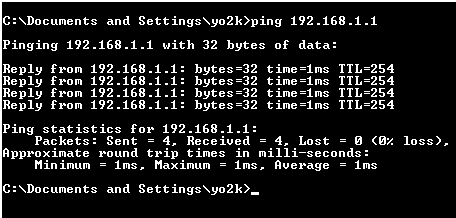
a. ping gateway / ip modem
Ketik " ping 192.168.1.1" seperti gambar dibawah ini.
b. Ping DNS Speedy, seperti dibawah ini

Jika ping IP Modem normal, SNR dan Line attenuation bagus, tapi ping pada DNS Speedy "Request time out" seperti dibawah ini.

Besar kemungkinan gangguan ada pada IP Speedy anda. Hal ini biasa terjadi pada pelanggan speedy 1 MB keatas yang menggunakan IP Statis. Hal ini bisa terjadi karena IP address speedy anda di hack oleh orang lain atau bisa juga memang ganggaun dari server telkom. Satu-satunya cara untuk mengatasi hal ini yaitu dengan cara menggunakan nomor speedy tes / menggunakan nomor speedy lain pada jalur telpon anda. (Maap, khusus kasus ini hanya bisa dilakukan oleh petugas telkom sendiri).
Kesimpulan.
1. Speedy tidak konek tapi lampu ADSL nyala disebabkan LAN disable, TCP/IP salah, setingan modem salah, modem hang.
Solusi : Ping IP Modem dan Setting ulang modem
2. Speedy tidak konek dan lampu ADSL mati / ngeblink disebabkan redaman/ kualitas jaringan kabel telpon jelek.
Solusi : Sebisa mungkin tidak ada sambungan kabel yang mengarah ke modem, cek kualitas kabel, kotak telpon, Jack RJ-11. Jika ADSL masih mati, coba ganti modem atau hubungi petugas.
3. Adsl nyala, speedy konek beberapa saat, kemudian tidak konek. Jika pc di restart speedy konek lagi beberapa saat kemudian mati lagi. Atau jika modem nyala komputer hang. Hal ini disebabkan pc anda terkena virus.
Solusi: install ullang komputer
4. Adsl nyala, speedy konek tapi sering diskonek. Silahkan ping dns speedy seperti diatas.
Solusi : lapor ke 147 atau telkom terdekat.
Kamis, 08 November 2012
DISINI DAFTAR POINT BLANK (^_^)
Daftar Point Blank Gemscool
memang mudah atau dengan kata lain untuk mendapatkan id gemscool itu
cukup berkunjung ke website resmi point blank dan disana akan disediakan
fasilitas daftar point blank online gratis dan kita tinggal memainkan
game yang sedang di gandrugi banyak oran Ini,
Untuk Daftar Id gemscool silahkan mengikuti cara-cara atau step-step berikut ini, dimana sebenarnya cukup mudah sekali daftar point blank di gemscool, dan berikut ini langkah-langkahnya
Ok selamat mencoba untuk daftar point blank gescool, selamat menikmati permainanya tapi jangan pernah sekali-kali memakai cara atau memakai cheat point blank karena hal tersebut sangat di larang dalam permainan ini, karena resikonya bisa kena banned account atau id Pb gemscool anda
Untuk Daftar Id gemscool silahkan mengikuti cara-cara atau step-step berikut ini, dimana sebenarnya cukup mudah sekali daftar point blank di gemscool, dan berikut ini langkah-langkahnya
- Silahkan membuka halaman daftar id gemscool point blank http://www.gemscool.com/member/register.php
- Isilah semua kolom yang di sediakan disana kemudian klik create my account dan klik creat my account seperti gambar di bawah ini
- Anda sudah terdaftar di gemscool dan silahkan untuk login ke permainan point blank anda silahkan menggunaka id yang anda pilih tadi

Ok selamat mencoba untuk daftar point blank gescool, selamat menikmati permainanya tapi jangan pernah sekali-kali memakai cara atau memakai cheat point blank karena hal tersebut sangat di larang dalam permainan ini, karena resikonya bisa kena banned account atau id Pb gemscool anda
Kamis, 01 November 2012
Cara Instal Windows 7 [Tutorial Lengkap Dengan Gambar]
Cara instal windows 7 lengkap dengan gambar adalah sebagai berikut ini (pastikan Anda mengikutinya langkah demi langkah)
1. Pastikan dari BIOS booting komputer Anda di setting untuk DVD
2. Masukkan DVD windows 7
3. Tekan sembarang tombol saat muncul boot from cd or dvd

4. Akan terlihat gambar seperti dibawah ini

5. Pilihlah Indonesian pada Language, time, currency, and location

6. Tekan tombol install

7. Tunggulah beberapa saat proses ini

8. Centang pada I accept the license terms sebagai persetujuan penggunaan windows 7 kemudian klik next

9. Pilih saja custom (advanced) untuk memilih di drive mana windows 7 akan di install

10. Anda bisa mengatur drive sekaligus partisi pada step ini, saya sarankan bagilah hardisk Anda minimal 2 drive, satu untuk drive untuk windows 7 (C) dan satu drive untuk data (D) dengan memilih drive option, atau langsung saja tekan next dengan asumsi Anda akan mempartisi hardisk setelah instalasi windows 7 selesai.

11. Tunggulah proses ini beberapa saat


12. Secara otomatis windows akan restart

13. Setelah restart akan muncul gambar berikut ini

14. Tunggulah proses Setting up the services hanya beberapa saat saja

15. Instalasi akan dilanjutkan secara otomatis

16. Masukkan Nama User dan Nama Komputer sesuka Anda

17. Jika perlu password ketikkan passtwordnya 2 kali atau kosongkan saja jika Anda tidak ingin mempassword user Anda

18. Masukkan product key serial number windows 7 Anda

19. Pilihlah level proteksi keamanan dari Microsoft

20. Atur Zona waktu Anda (untuk Indonesia +7 dari GMT)

21. Selamat, windows 7 Anda siap digunakan

demikian,,, semoga bermanfaat yakk


